
ElbiseBul Mağaza Panelinde Yapılması Gerekenler
BirFatura entegrasyonu için ElbiseBul mağaza panelinizde sol menüde yer alan API Servisi adımından Access Token oluşturun ve bu Token’ı not defterine kaydedin. Token bir defa gösterilecektir.-
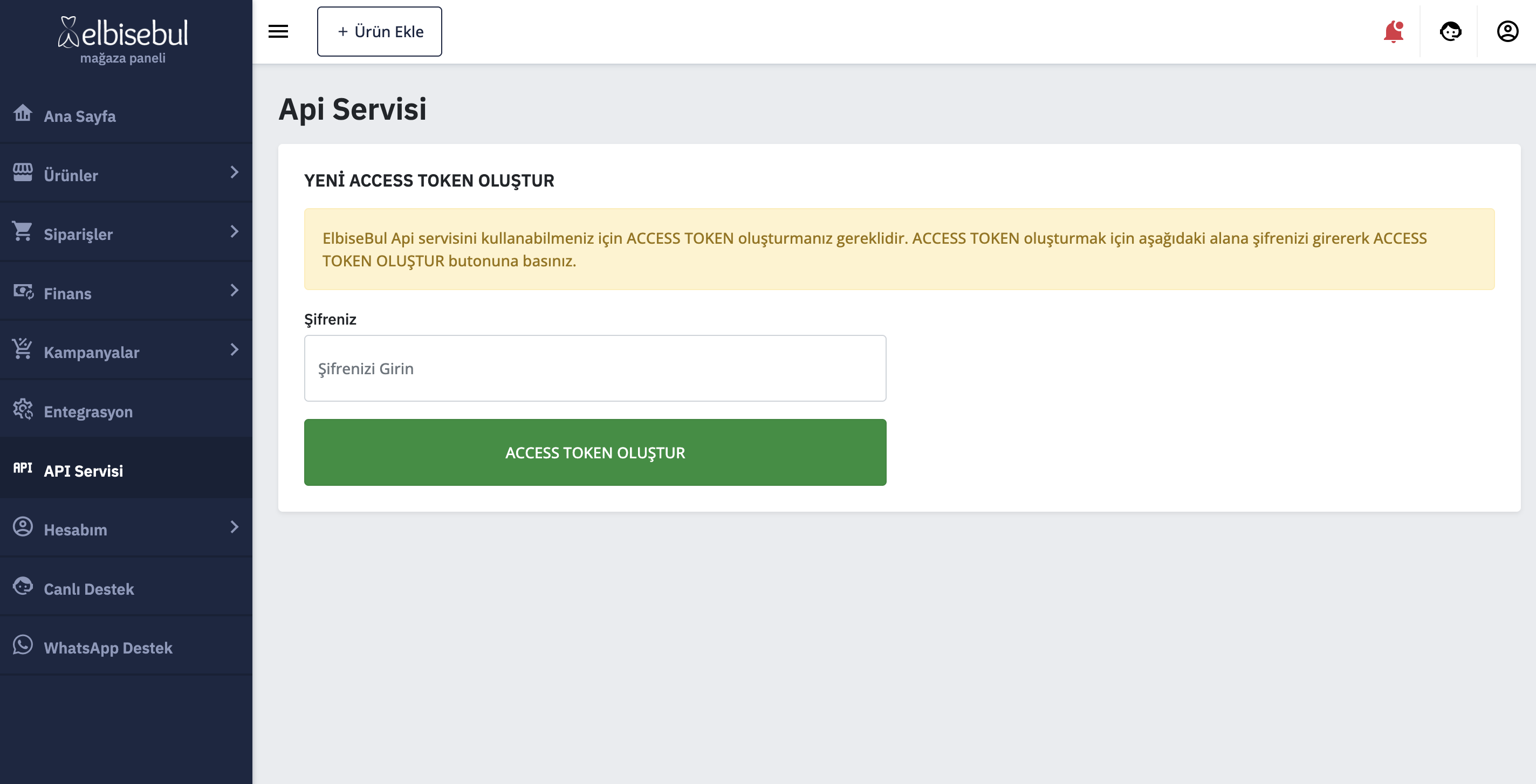
ElbiseBul mağaza panelinizde sol menüde API Servisi menüsüne tıklayın. Açılan sayfada Şireniz alanına ElbiseBul şifrenizi girin ve ACCESS TOKEN OLUŞTUR butonuna basın.
-
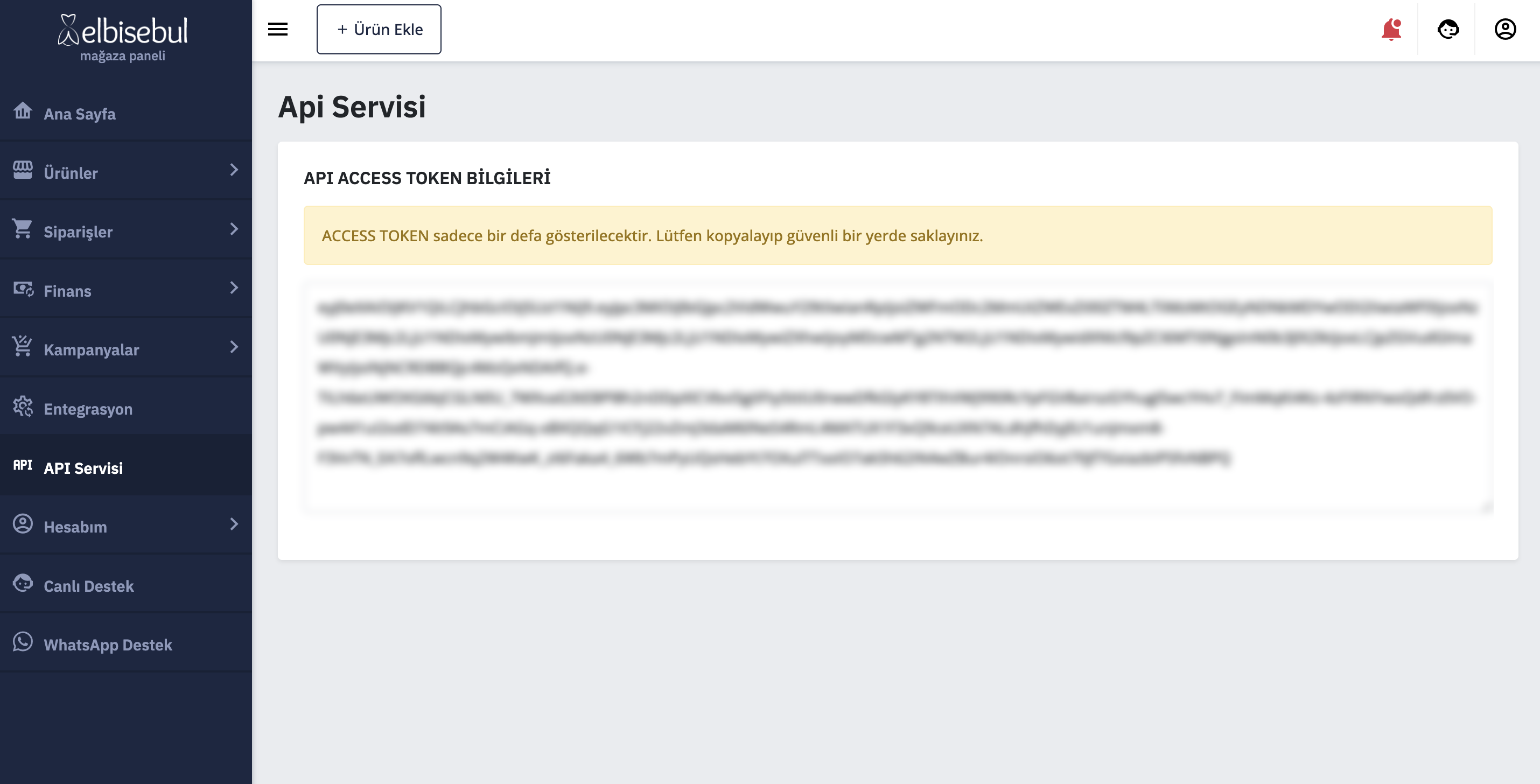
Oluşturulan ACESS TOKEN’ı bir yere not edin, unutmayın bu alanda yer alan token sadece bir defa gösterilecektir.
BirFatura Panelinde Yapılması Gerekenler
-
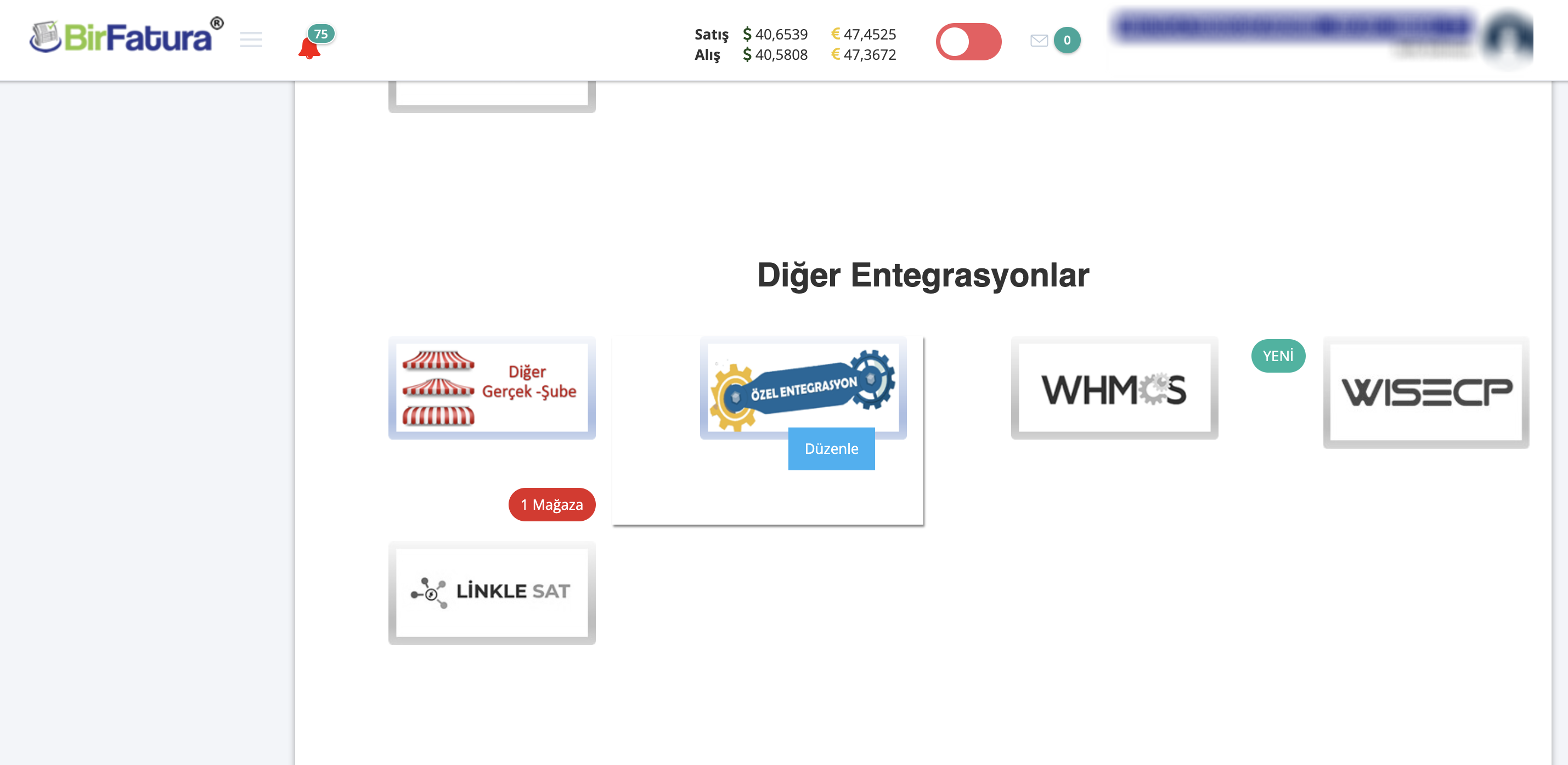
BirFatura panelinizde Mağaza Ayarları sayfasında en altında Diğer Entegrasyonlar bölümünde Özel Entegrasyon’u seçin.
-
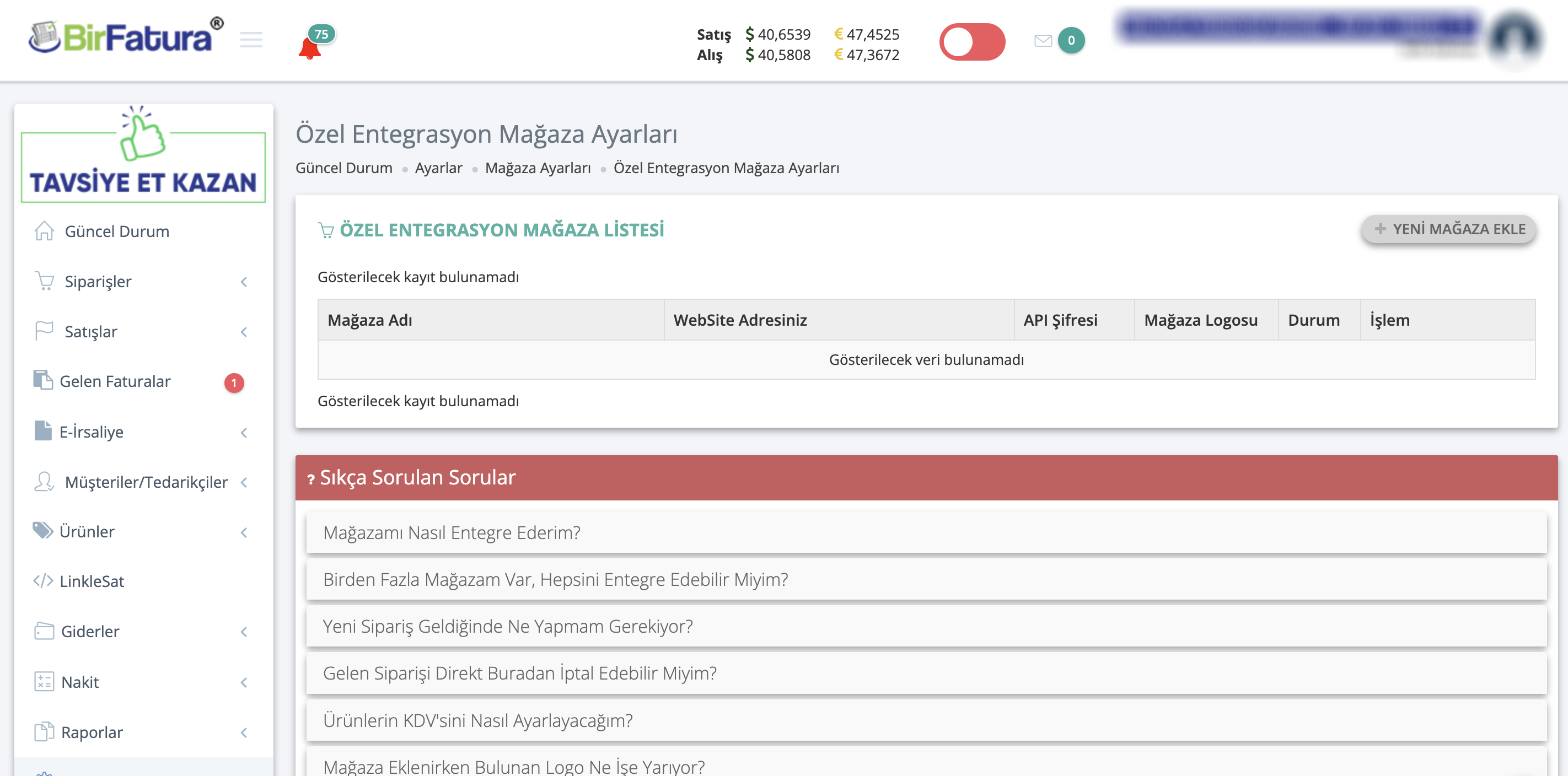
Açılan sayfada sağ alanda yer alan YENİ MAĞAZA EKLE butonuna basın.
-
Açılan pencerede yer alan formu aşağıdaki gibi doldurun ve Hangi Durumdaki Siparişleri Görmek İstiyorsunuz satırında yer alan DOLDUR butona basın.
Mağaza Adı: ElbiseBul Mağaza Adınız (Sipariş listesinde buraya girdiğiniz ad görünecektir.)
Web Sitenizin Adresi: http://apis.elbisebul.com/integrations/birfatura (adresi doğru yazdığınızdan emin olun)
API Şifresi: İlk adımda oluşturduğunuz ACCESS TOKEN değerini buraya yapıştırın.
Satış Kanalı Url: https://www.elbisebul.com girin.
Altyapı Sağlayıcı Firma: Kendi Altyapımız seçin.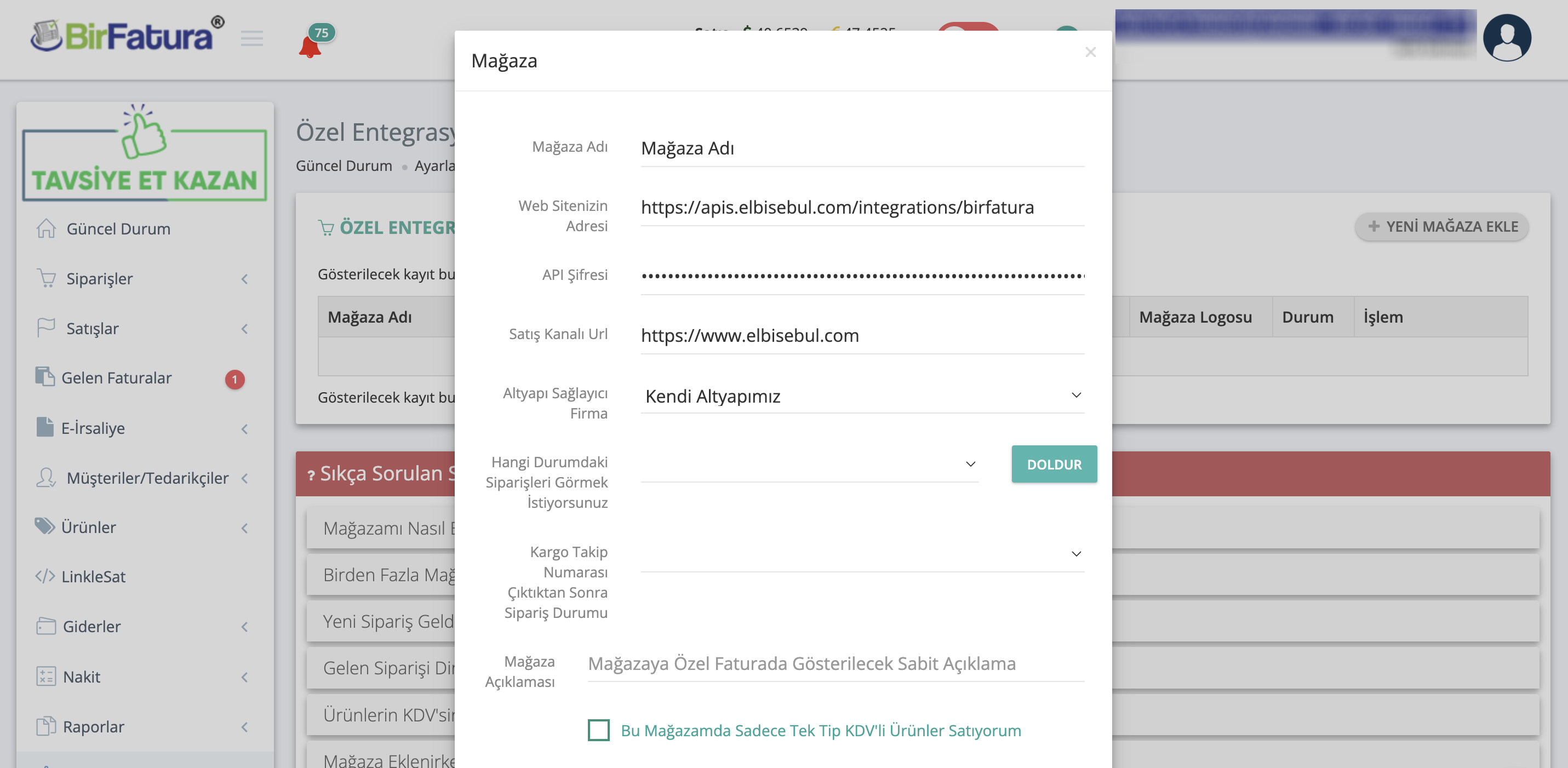
-
DOLDUR butonuna bastıktan sonra BirFatura, ElbiseBul sipariş durumlarını Hangi Durumdaki Siparişleri Görmek İstiyorsunuz ve Kargo Takip Numarası Çıktıktan Sonra Sipariş Durumu alanlarına otomatik olarak getirecektir. Sonrasında formu aşağıdaki gibi doldurmaya deva edebilirsiniz.
Hangi Durumdaki Siparişleri Görmek İstiyorsunuz: Hazırlanıyor
Kargo Takip Numarası Çıktıktan Sonra Sipariş Durumu: Kargoya verildi
Faturalar E-Posta Yolu ile İletilsin kutusunu işaretleyin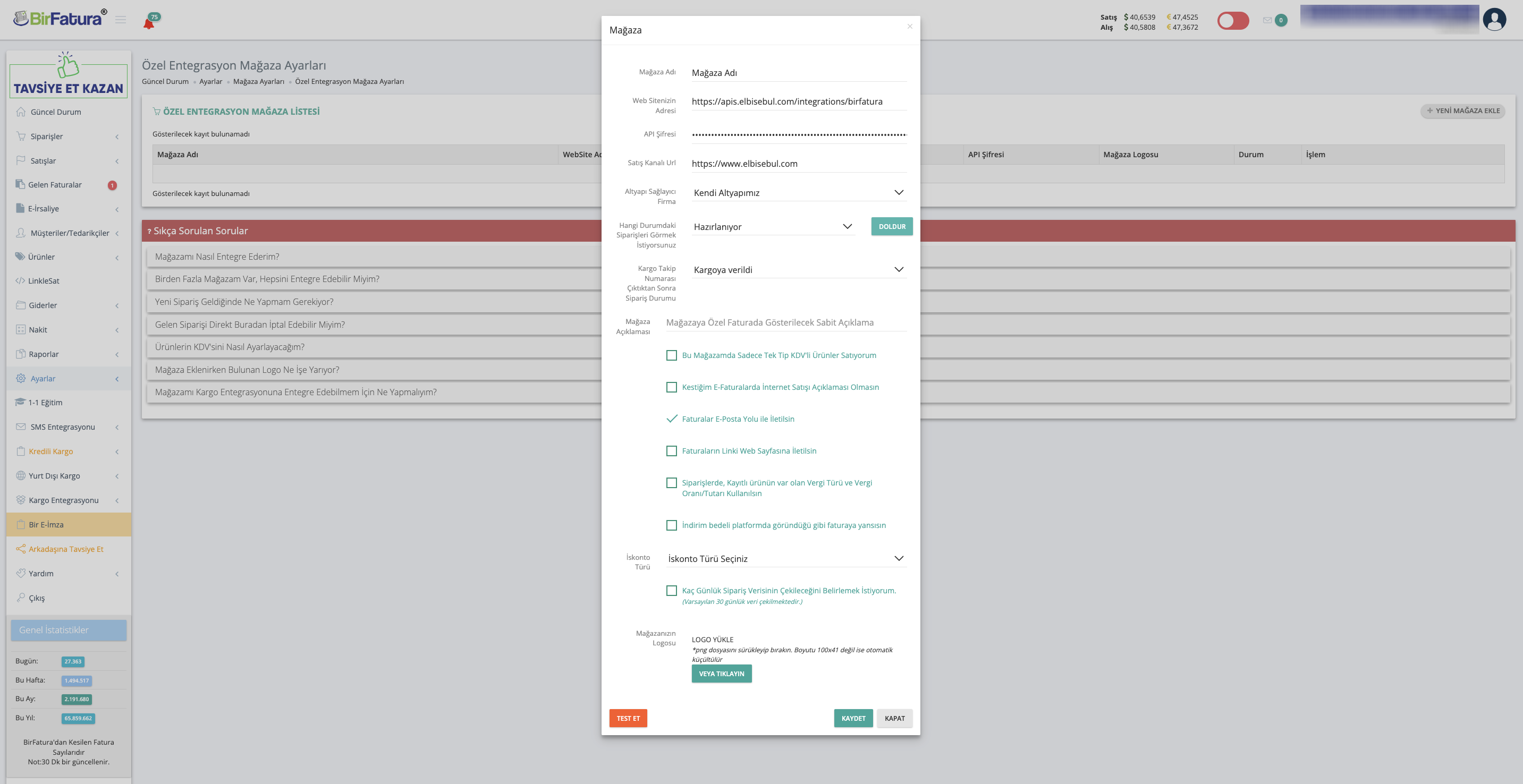
- Formu doldurduktan sonra sol alt kısımda yer alan TEST ET butonuna basın. BirFatura bağlantıyı test ettikten sonra KAYDET butona basarak ayarları kaydedin ve entegrasyon işlemini tamamlayın.
Entegrasyon tamamlandı, artık Siparilerinizi Siparişler > Onaylanmış menüsünden yönetebilirsiniz.